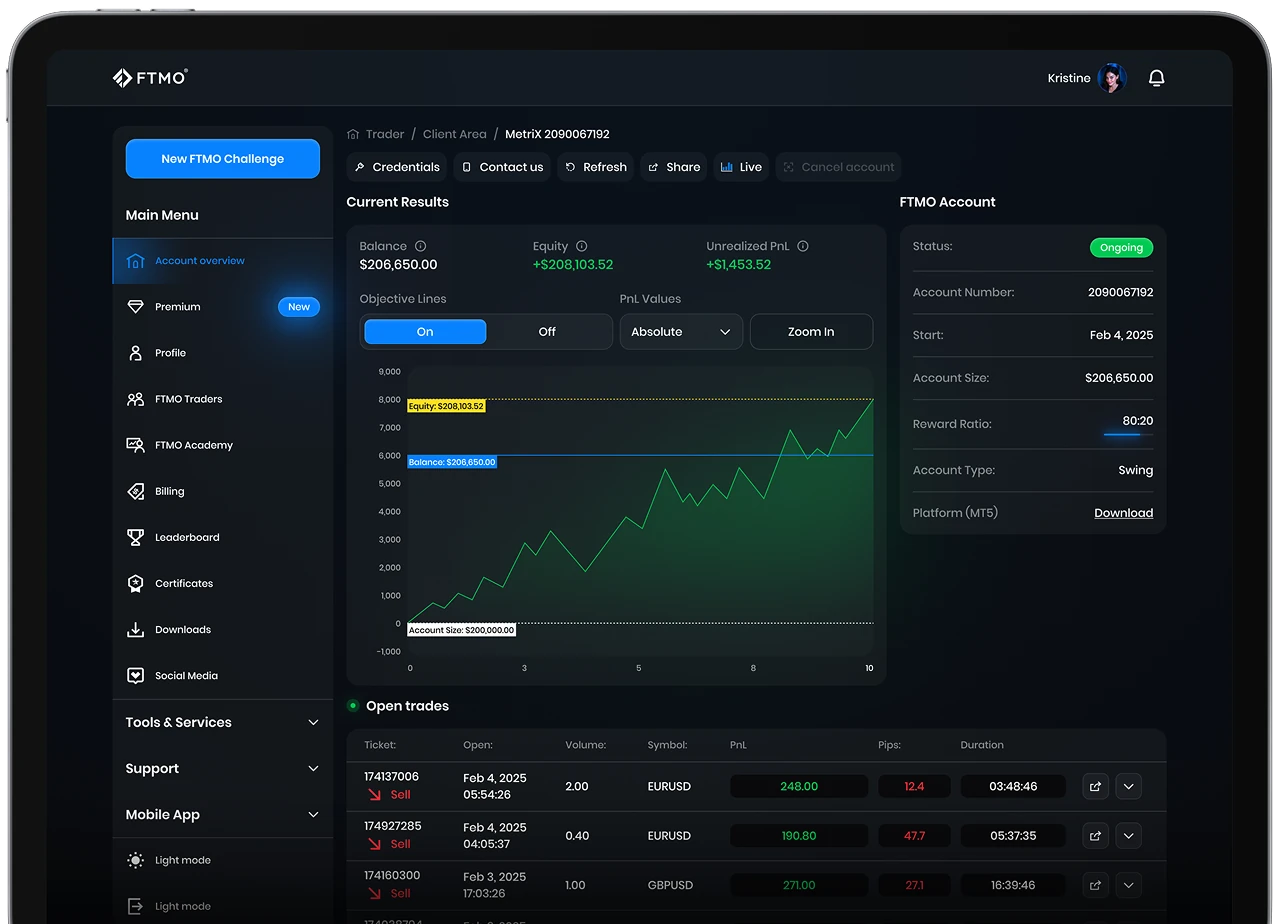
Le tue credenziali d’accesso, il link per scaricare la piattaforma e il link per aprire la versione web sono disponibili nella tua Area Clienti, nella sezione Credenziali all’interno dell’Account MetriX.
Problemi comuni:
- Utilizzare la password di sola lettura (Password Investitore) se si desidera fare trading. Per operare sul proprio conto di trading, è necessario utilizzare la master password. Se hai effettuato l’accesso con la password di sola lettura, effettua il logout e accedi nuovamente con la master password. Entrambe le password sono visibili nella sezione Credenziali.
- Utilizzare un server errato. Assicurati di utilizzare il server FTMO corretto. Il server deve essere esattamente lo stesso indicato nella sezione Credenziali.
Desktop
Se stai effettuando l’accesso al tuo primo conto, potrebbe comparire una finestra pop-up dopo aver aperto l’app desktop. Chiudila e continua con il passaggio 2.
- Apri l’applicazione MetaTrader 5
- Clicca su File nell’angolo in alto a sinistra
- Clicca su Apri un Conto
- Scrivi FTMO nella barra di ricerca, poi clicca su Trova la tua Azienda
- Scegli FTMO Global Markets Ltd e continua con la pagina successiva
- Scegli Collegati ad un conto di trading esistente
- Esegui il Log In con le informazioni disponibili nella tua Area Clienti, nello specifico la sezione Credenziali:
- Numero di Login (conto)
- Password
- Master password per fare trading
- Password di sola lettura (investitore) per vedere il conto di trading
- Server (non scrivere il server, lo devi scegliere dalla lista dei server)
- Clicca su Login e concludi il processo
Mobile (iOS)
Se stai effettuando l’accesso al tuo primo conto, dopo aver aperto l’app mobile apparirà una finestra pop-up. Chiudila e continua con il passaggio 4.
- Apri l’applicazione MetaTrader 5
- Clicca su Impostazioni nell’angolo in basso a destra
- Clicca Nuovo Conto
- Scrivi FTMO nella barra di ricerca e scegli FTMO Global Markets Ltd
- Esegui il Log In con le informazioni disponibili nella tua Area Clienti, nello specifico la sezione Credenziali:
- Numero di Login (conto)
- Password
- Master password per fare trading
- Password di sola lettura (investitore) per vedere il conto di trading
- Server
- Clicca su Login e concludi il processo
Mobile (Android)
Se stai effettuando l’accesso al tuo primo conto, dopo aver aperto l’app mobile apparirà una finestra pop-up. Chiudila e continua con il passaggio 5.
- Apri l’applicazione MetaTrader 5
- Clicca su Menu nell’angolo in altro a sinistra
- Clicca sul tasto Inizia Ora / Gestisci conti (accounts)
- Clicca sul tasto Più
- Scrivi FTMO nella barra di ricerca e scegli FTMO Global Markets Ltd
- Esegui il Log In con le informazioni disponibili nella tua Area Clienti, nello specifico la sezione Credenziali:
- Numero di Login (conto)
- Password
- Master password per fare trading
- Password di sola lettura (investitore) per vedere il conto di trading
- Server
- Clicca su Login e concludi il processo
Web
- Apri la versione web di MetaTrader 5 tramite il pulsante con il link nella sezione Credenziali del conto specifico
- Esegui il Log In con le informazioni disponibili nella tua Area Clienti, nello specifico la sezione Credenziali:
- Numero di Login (conto)
- Password
- Master password per fare trading
- Password di sola lettura (investitore) per vedere il conto di trading
- Il server verrà selezionato automaticamente in base alla sezione delle Credenziali da cui apre la versione Web
- Clicca su Login e concludi il processo