Nuevo
FTMO Challenge: 1-Step
Empieza ahora
Todas las Preguntas Frecuentes ¿Cómo inicio sesión en MT5?

¿Cómo inicio sesión en MT5?

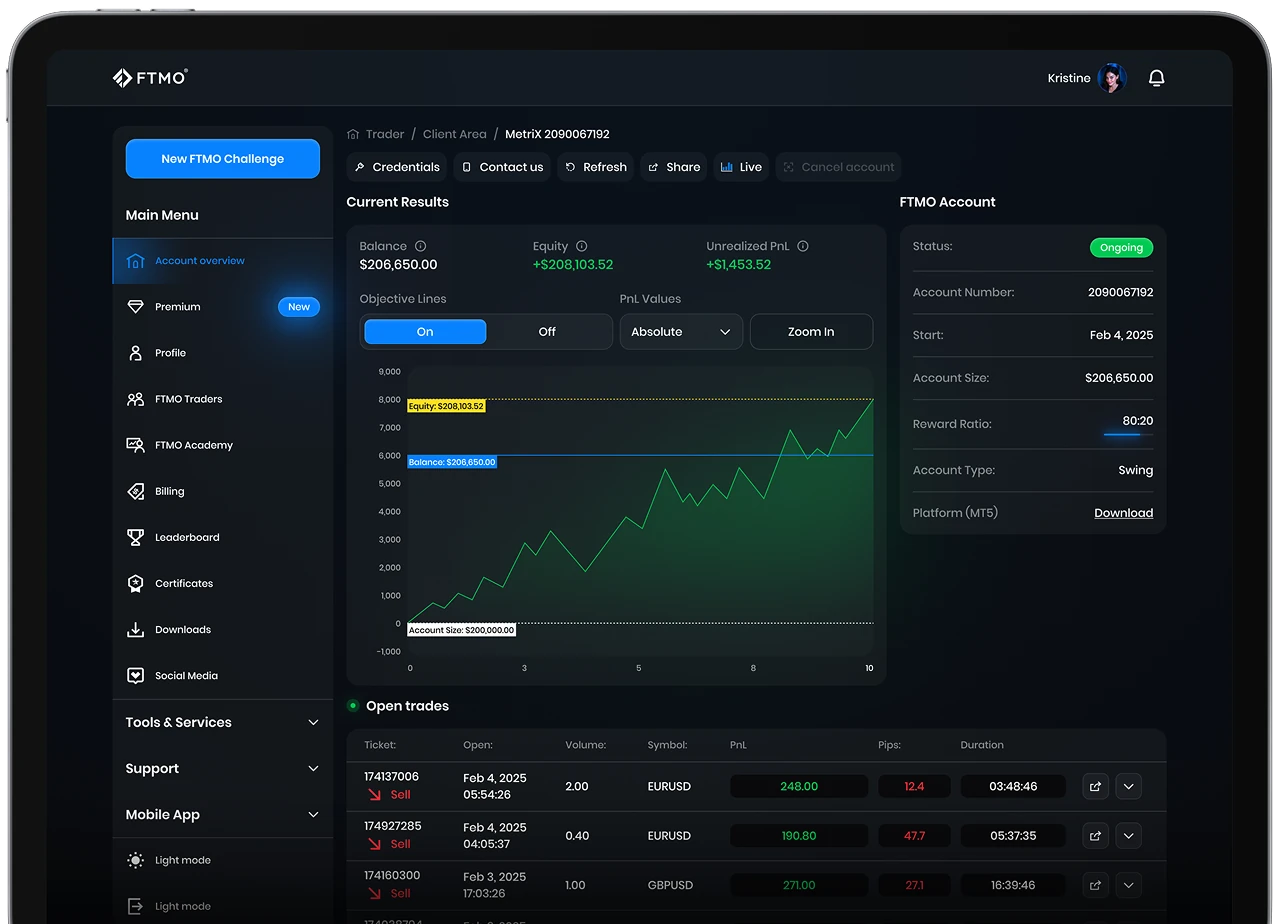
Sus credenciales de acceso, el enlace para descargar la plataforma y el enlace para abrir la versión web se pueden encontrar en su Área de Cliente, en la sección Credenciales dentro de Account MetriX.

Problemas comunes:

  • Usar una contraseña de solo lectura si desea operar. Las acciones de trading requieren la contraseña maestra. Si inició sesión con una contraseña de solo lectura, cierre sesión y vuelva a iniciar con la contraseña maestra. Ambas contraseñas están visibles en la sección de Credenciales.
  • Usar un servidor incorrecto. Asegúrese de usar el servidor FTMO correcto. Debe coincidir exactamente con el indicado en la sección Credenciales.

Escritorio

Si está iniciando sesión en su primera cuenta, puede aparecer una ventana emergente al abrir la aplicación. Ciérrela y continúe con el paso 2.

  1. Abre la aplicación MetaTrader 5
  2. Haga clic en File (Archivo) en la esquina superior izquierda
  3. Haga clic en Open an Account (Abrir una cuenta)
  4. Escriba FTMO en la barra de búsqueda y haga clic en Find your company
  5. Seleccione FTMO Global Markets Ltd y continúe a la página siguiente
  6. Elija Connect with an existing trade account
  7. Inicie sesión con la información proporcionada en su sección de Credenciales:
    • Número de login
    • Contraseña
      • Contraseña maestra (para operar)
      • Contraseña de solo lectura (solo para visualizar)
    • Servidor (selecciónelo de la lista, no lo escriba)
  8. Finalice el proceso de inicio de sesión

Móvil (iOS)

Si está iniciando sesión en su primera cuenta, puede aparecer una ventana emergente al abrir la aplicación. Ciérrela y continúe con el paso 4.

  1. Abra la aplicación MetaTrader 5
  2. Ve a Settings (Configuración) en la esquina inferior derecha
  3. Haga clic en New Account
  4. Escriba FTMO y seleccione FTMO Global Markets Ltd
  5. Inicie sesión con la información proporcionada en su sección de Credenciales:
    • Número de login
    • Contraseña
      • Contraseña maestra (para operar)
      • Contraseña de solo lectura (solo para visualizar)
    • Server
  6. Finalice el proceso de inicio de sesión

Móvil (Android)

Si está iniciando sesión en su primera cuenta, puede aparecer una ventana emergente al abrir la aplicación. Ciérrela y continúe con el paso 5.

  1. Abra la aplicación MetaTrader 5
  2. Abra el menú (en la esquina superior izquierda)
  3. Pulse Get Started / Manage accounts
  4. Pulse el botón Plus (+)
  5. Escriba FTMO y seleccione FTMO Global Markets Ltd
  6. Inicie sesión con la información proporcionada en su sección de Credenciales
    • Número de login
    • Contraseña
      • Contraseña maestra (para operar)
      • Contraseña de solo lectura (solo para visualizar)
    • Servidor
  7. Finalice el proceso de inicio de sesión

Web

  1. Abra MetaTrader 5 web mediante el botón de enlace que se encuentra en la sección Credenciales de la cuenta correspondiente
  2. Inicie sesión con la información proporcionada en su sección de Credenciales
    • Número de login
    • Contraseña
      • Contraseña maestra (para operar)
      • Contraseña de solo lectura (solo para visualizar)
    • El servidor ya se ha seleccionado automáticamente según la sección Credenciales
  3. Finalice el proceso de inicio de sesión
Comienza tu FTMO Challenge hoy
  • Tantas Free Trials como necesites
  • Hasta $200,000 en una FTMO Account
  • Recompensas basadas en el rendimiento
Start Challenge
Technolgy Fast Forbes FMLS 2023 EY

Worldwide Reviews

Demuestra tus habilidades con una Firma de confianza
Hemos estado impulsando a traders desde 2015. ¡Únete a ellos ahora!
3.5M+
Clientes a nivel mundial
$500M+
Pagos de recompensas a nivel mundial
4.8/5
Trustpilot